Introdução
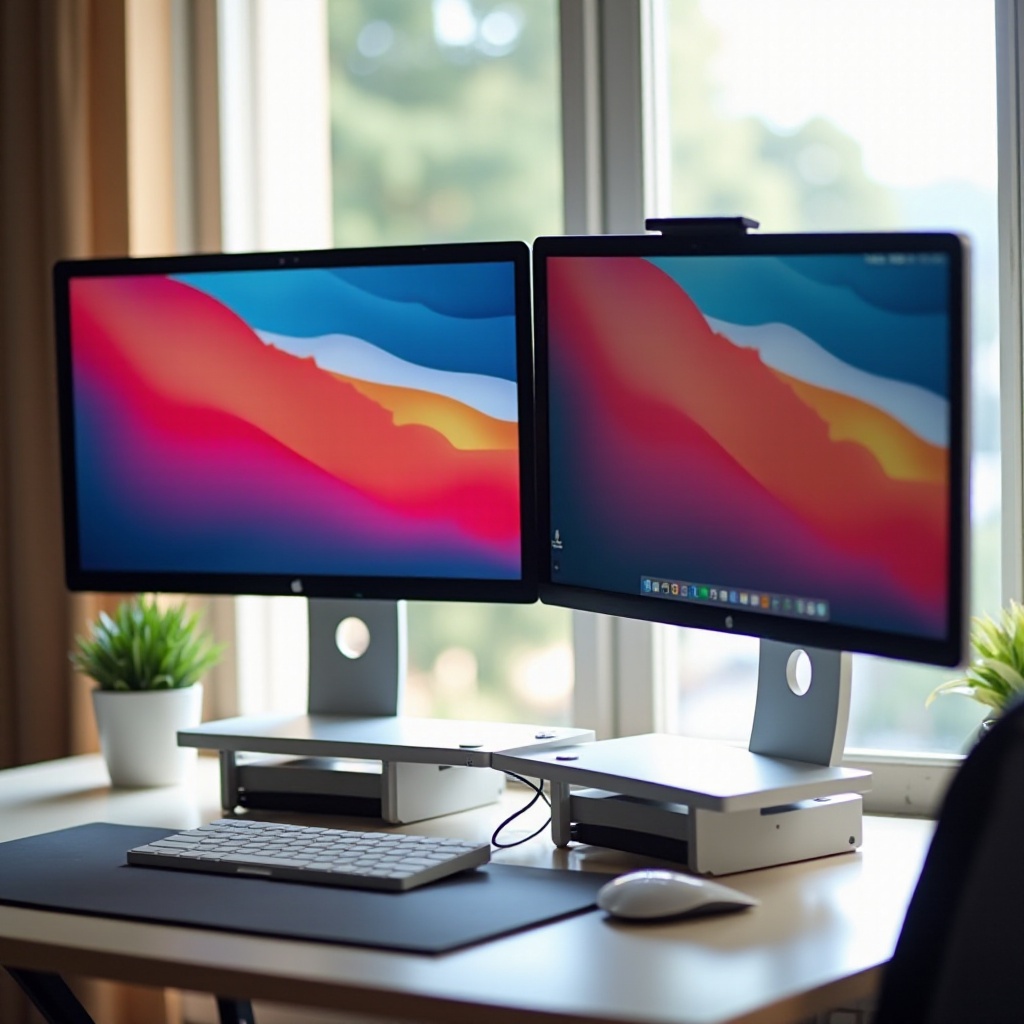
Explore como uma configuração de monitores duplos pode transformar seu fluxo de trabalho, oferecendo o espaço extra necessário para multitarefa. Uma dock station de monitores duplos não apenas estende a conectividade do seu MacBook Air, mas também integra periféricos adicionais sem esforço. Ao entender os recursos críticos, você pode escolher uma dock station que maximize o espaço e a eficiência.

Entendendo as Dock Stations de Monitores Duplos
O que é uma Dock Station de Monitores Duplos?
Uma dock station de monitores duplos funciona como um intermediário que conecta seu MacBook Air a múltiplos monitores e periféricos. Ela transforma seu laptop em uma estação de trabalho poderosa, fornecendo várias portas como HDMI, USB-C e ethernet, facilitando a produtividade aprimorada.
Principais Vantagens para Usuários de MacBook Air
- Aumento de Produtividade: Operar perfeitamente em duas telas para gerenciar vários aplicativos sem alternar abas, agilizando seus processos.
- Conectividade Aprimorada: Conectar inúmeros dispositivos sem esforço usando as portas adicionais e opções de energia.
- Mobilidade: Dock stations simplificam transições entre espaços de trabalho móveis e estacionários, tornando a experiência eficiente e sem complicações.
Reconhecendo essas vantagens, a escolha de uma dock station adequada é crucial para garantir compatibilidade e desempenho otimizado.
Principais Recursos a Considerar
Compatibilidade com MacBook Air
Priorize modelos projetados para o MacBook Air para evitar problemas de conectividade. Embora muitas dock stations afirmem ter compatibilidade universal, garantir o modelo certo evitará inconvenientes futuros.
Tipos e Quantidades de Portas
- Portas USB-C e Thunderbolt 3: Essenciais para transferência de dados eficaz e carregamento simultâneo de dispositivos.
- Múltiplas Saídas HDMI/DisplayPort: Necessárias para suportar monitores duplos.
- Portas USB Adicionais: Portas USB-A extras suportam teclados, mouses e outros periféricos.
Opções de Fornecimento de Energia
Selecione uma dock station com fornecimento de energia suficiente para manter seu MacBook Air carregado enquanto suporta periféricos, essencial para evitar interrupções no fluxo de trabalho.
Ao entender os recursos essenciais, você pode explorar nossos principais modelos de dock stations para encontrar a combinação ideal para sua configuração.
Principais Dock Stations de Monitores Duplos para MacBook Air em 2024
Modelo 1: Recursos e Benefícios
O Modelo 1 inclui portas HDMI duplas, fornecimento de energia USB-C e múltiplas portas USB 3.0, perfeito para tarefas profissionais diárias. Seu design elegante e durável é altamente apreciado entre os usuários.
Modelo 2: Recursos e Benefícios
O Modelo 2 oferece Thunderbolt 3 para transferência de dados mais rápida e suporte a monitores de alta resolução, atendendo bem a profissionais criativos envolvidos em edição de vídeo.
Modelo 3: Recursos e Benefícios
O Modelo 3 destaca-se em versatilidade, acomodando tanto saídas HDMI quanto DisplayPort, com o benefício adicional de uma porta ethernet, ideal para tarefas orientadas a dados que requerem conectividade cabeada.
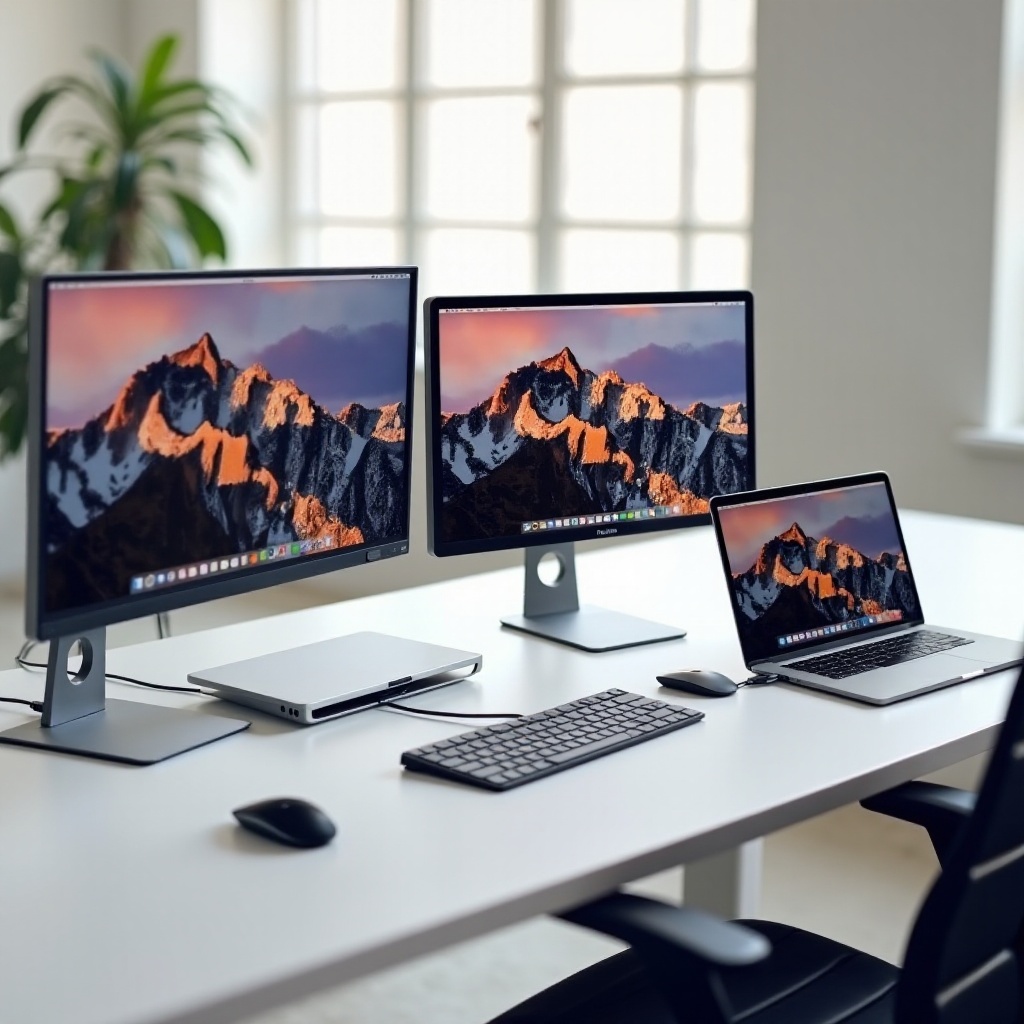
Equipado com esta informação, você pode configurar sua dock station sem dificuldades. Os passos a seguir irão guiá-lo pelo processo.
Configurando Sua Dock Station de Monitores Duplos
Guia de Configuração Passo a Passo
- Conecte a Dock Station: Conecte-a ao seu MacBook Air via USB-C ou Thunderbolt 3.
- Conecte os Monitores: Use cabos HDMI ou DisplayPort para conexões dos monitores.
- Alimente a Dock Station: Certifique-se de que está conectada a uma fonte de energia que atenda às necessidades do seu MacBook Air.
- Configure as Configurações de Display:
- Acesse ‘Preferências do Sistema’ > ‘Monitores’ no seu MacBook Air para organizar e personalizar seus monitores.
- Conecte os Periféricos: Conecte teclados, mouses ou armazenamento externo à dock station.
Dicas Comuns de Solução de Problemas
- Monitor Não Detectado: Verifique as conexões, experimente portas diferentes ou verifique ‘Preferências do Sistema’.
- Problemas de Energia: Confirme se a dock station está conectada a uma fonte de energia ativa e usando o adaptador especificado.
Após a instalação adequada, foque em otimizar seu ambiente de monitores duplos para máxima eficiência.
Otimização do Seu Fluxo de Trabalho com Monitores Duplos
Aprimoramentos de Produtividade
Monitores duplos podem revolucionar o gerenciamento de tarefas, permitindo monitores específicos para aplicativos visando produtividade incessante. Seja para documentos ou pesquisa, displays duplos atendem às suas necessidades distintas.
Dicas para Organização do Espaço de Trabalho
- Mantenha uma mesa minimalista para utilização eficaz do espaço.
- Implemente gestão de cabos para manter seu ambiente organizado e eficiente.
Uma estrutura aprimorada do espaço de trabalho pode facilitar significativamente seu trabalho e aumentar seu desempenho.
Conclusão
Melhorar seu MacBook Air com uma dock station de monitores duplos é um caminho para produtividade elevada e fluxos de trabalho simplificados. Ao fazer escolhas informadas e empregar técnicas de configuração adequadas, você pode transformar sua experiência de trabalho, maximizando eficiência e capacidade.
Perguntas Frequentes
Posso usar qualquer estação de acoplamento com meu MacBook Air?
É recomendado selecionar uma estação de acoplamento explicitamente compatível com o MacBook Air para evitar problemas de conectividade.
O que devo fazer se um dos meus monitores não for detectado?
Verifique todas as conexões de cabo, experimente diferentes portas no dock e verifique as configurações em ‘Preferências do Sistema’ no seu MacBook Air.
Existem problemas de desempenho com monitores duplos em um MacBook Air?
O MacBook Air suporta bem monitores duplos com uma estação de acoplamento compatível, garantindo que não existam problemas com fornecimento de energia ou transferência de dados.