Inleiding
Roku-apparaten hebben de manier waarop we toegang hebben tot entertainment getransformeerd, door een eenvoudige route te bieden om ontelbare shows en films rechtstreeks op je tv te streamen. Voor zowel technisch onderlegde gebruikers als nieuwkomers is het instellen van Roku gebruiksvriendelijk. Deze gids helpt je bij het verbinden van je Roku met je tv en het optimaliseren van je streamingopstelling.
Roku en zijn varianten begrijpen
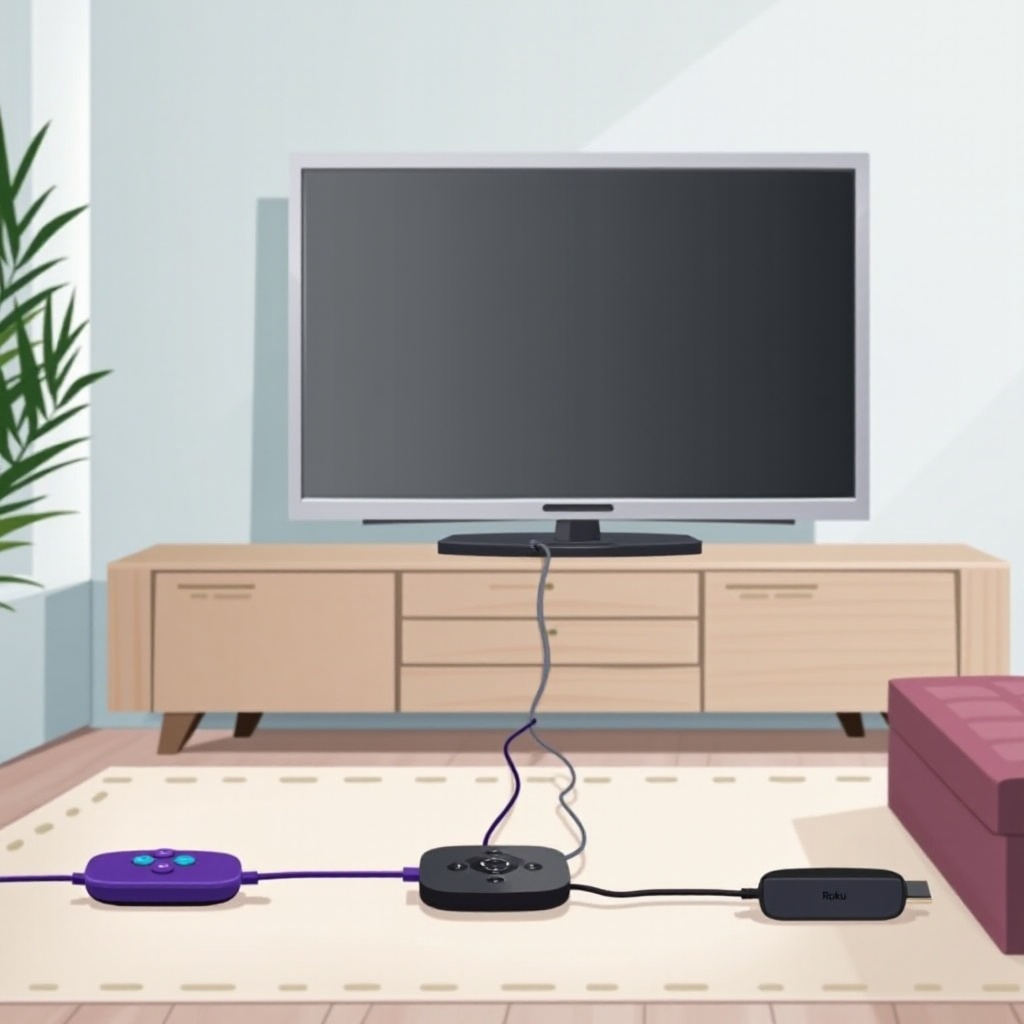
Roku komt in verschillende modellen om aan diverse kijkbehoeften te voldoen. Deze opties kennen helpt je de perfecte Roku voor jouw opstelling te kiezen.
Verschillende Roku-modellen en hun kenmerken
Roku biedt verschillende modellen, zoals de basis Roku Express, ideaal voor beginners, en de high-performance Roku Ultra, die functies biedt zoals een spraakafstandsbediening en premium audio. Voor wie op zoek is naar draagbaarheid is de Roku Streaming Stick+ een uitstekende keuze, die direct in de HDMI-poort van je tv kan worden gestoken.
De juiste Roku voor je tv kiezen
De capaciteit van je tv zou je Roku-keuze moeten beïnvloeden. Voor tv’s die 4K en HDR ondersteunen, kunnen de Roku Ultra of Streaming Stick+ uitstekende visuele kwaliteit bieden. Als hoge definitie voldoende is, vertegenwoordigt de Roku Express een kosteneffectieve optie, die perfect past bij standaard HD-tv’s.
Voorbereiding voor de verbinding
Voordat je verbinding maakt, zorg ervoor dat je alle benodigde hulpmiddelen hebt en controleer de compatibiliteit van je tv.
Benodigde apparatuur voor de installatie
Om te beginnen, verzamel je Roku-apparaat, HDMI-kabel, voedingsadapter en een stabiele internetverbinding. De meeste Roku-pakketten bevatten deze accessoires, waardoor het installatieproces eenvoudig is.
Compatibiliteit van de tv controleren
Moderne tv’s met HDMI-poorten zijn over het algemeen compatibel met Roku. Oudere tv-modellen kunnen echter extra verbindingen vereisen, zoals RCA-kabels. Het is essentieel om de invoeropties van je tv te controleren ten opzichte van je Roku-model om problemen tijdens de installatie te voorkomen.
Stapsgewijze gids voor het verbinden van Roku met de tv
Het verbinden van je Roku met een tv omvat een paar duidelijke stappen die hieronder worden beschreven, waardoor een soepele streamingstart mogelijk wordt.
Verbinding maken met een HDMI-kabel
- Identificeer HDMI-poort: Zoek een beschikbare HDMI-poort op je HDTV, meestal aan de achterkant of zijkant van het paneel.
- Sluit Roku aan: Steek het ene uiteinde van de HDMI-kabel in het Roku-apparaat en het andere uiteinde in de HDMI-poort van je tv.
- Selecteer HDMI-bron: Zet je tv aan en kies de HDMI-ingangsbron die overeenkomt met je verbinding.
Verbinding maken via RCA voor oudere tv’s
- Gebruik Composite-kabel: Als je tv geen HDMI-poorten heeft, gebruik dan een composietkabelset.
- Kleurpoorten matchen: Verbind de RCA-kabels tussen de poorten van je tv en de Roku, met bijpassende kleuren.
- Inputbron instellen: Zet je tv aan en selecteer de invoer die overeenkomt met je aangesloten kabels.
Je Roku-apparaat inschakelen
- Sluit aan op stroom: Steek de voedingsadapter in je Roku-apparaat en steek deze in een stopcontact.
- Afstandsbediening activeren: Plaats batterijen in je Roku-afstandsbediening om ervoor te zorgen dat deze klaar is voor gebruik.
Roku instellen en activeren
Na je fysieke installatie is het tijd om je netwerkinstellingen te configureren en je apparaat te activeren om streaming vrij te geven.
Verbinding maken met internet
- Toegang tot netwerk: Gebruik het on-screen Roku-menu om netwerkinstellingen te openen.
- Kies verbindingstype: Beslis over een bekabelde of draadloze verbinding voor je Roku.
- Wi-Fi-gegevens invoeren: Als je kiest voor een draadloze verbinding, voer je je Wi-Fi-gegevens in.
Een Roku-account aanmaken en koppelen
- Roku-account online: Toegang tot het accountcreatiedeel op de Roku-website.
- Account instellen: Als je nieuw bent, voer je de benodigde gegevens in om een Roku-account aan te maken.
- Apparaatactivatie: Volg de instructies om je Roku-apparaat aan het account te koppelen voor volledige functionaliteit.
Streamkwaliteit optimaliseren
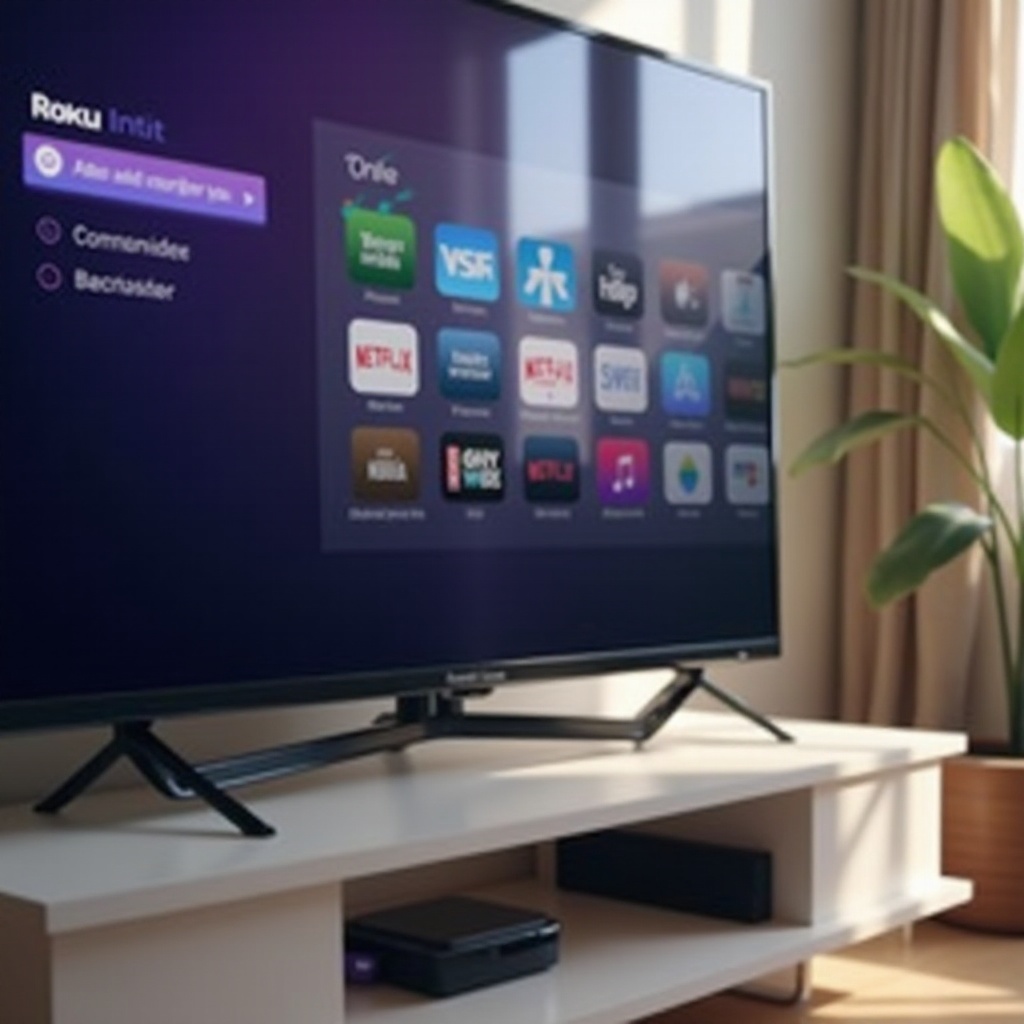
Na activatie kan het aanpassen van je instellingen je streamingervaring enorm verbeteren.
Roku- en tv-instellingen aanpassen
- Resolutie instellen: Pas de Roku-instellingen aan om overeen te komen met de maximale resolutie van je tv.
- Geluid configureren: Wijzig je audio-instellingen om zowel de luidsprekers van de tv als externe audiosystemen aan te passen.
Bekabelde of draadloze verbinding gebruiken
- Bekabelde verbinding: Biedt stabielere streaming; overweeg voor ultra-high-definition inhoud.
- Draadloze eenvoud: Biedt flexibiliteit; Zorg dat je router en Roku binnen bereik zijn voor de beste resultaten.
Oplossen van veelvoorkomende problemen
Het begrijpen en oplossen van veelvoorkomende verbindings- of streamingproblemen zorgt voor consistent genot van je Roku.
Geen weergaveproblemen
- Controleer verbindingen dubbel: Zorg ervoor dat alle kabels stevig zijn bevestigd en geen schade hebben.
- Bronselectie: Controleer of de juiste invoerbron is ingesteld op je tv.
Problemen met connectiviteit en streaming
- Netwerkinstellingen heroverwegen: Voer je internetgegevens opnieuw in voor connectiviteitszekerheid.
- Apparaten opnieuw opstarten: Schakel zowel Roku als de router uit en weer aan om af en toe loskoppelingen op te lossen.
Conclusie
Het verbinden van Roku met je tv opent eindeloze streamingmogelijkheden binnen handbereik. Door deze gids nauwkeurig te volgen, zorg je voor een probleemloze Roku-instelling en een geoptimaliseerde kijkervaring. Voor geavanceerde vragen staat het ondersteuningsteam van Roku klaar om te helpen.
Veelgestelde Vragen
Werkt Roku met elke tv?
Ja, Roku werkt met elke tv die een HDMI- of composietaansluiting heeft voor oudere modellen.
Kan ik Roku gebruiken zonder wifi?
Nee, Roku vereist een internetverbinding via wifi of Ethernet om te streamen.
Hoe vaak moet ik mijn Roku-apparaat bijwerken?
Roku wordt doorgaans automatisch bijgewerkt, maar controleer regelmatig handmatig op updates om de prestaties te behouden.