Johdanto
Nykyajan digitaalisessa maailmassa tehokas viestintä riippuu suurelta osin laitteidemme toiminnallisuudesta, erityisesti kannettaviin tietokoneisiin upotetuista mikrofoneista. Nämä olennainen osat mahdollistavat saumattomat verkkokokoukset, äänikomennot ja lukuisat muut ääneen keskittyvät toiminnot. Kuitenkin, kun kannettavan tietokoneen mikrofoni ei toimi, se voi häiritä päivittäisiä toimintoja ja aiheuttaa turhautumista. Onneksi mikrofonin aktivointi kannettavassa tietokoneessa, olipa kyseessä sitten Windows- tai macOS-järjestelmä, on usein yksinkertainen prosessi. Tämä kattava opas pyrkii opastamaan sinua eri menetelmillä mikrofonin asetusten aktivoimiseksi ja optimoimiseksi, varmistaen sen toimivan moitteettomasti. Saat vaiheittaiset ohjeet mahdollisten ongelmien ratkaisemiseksi ja varmistaaksesi, että kannettavan tietokoneen mikrofoni on aina käyttövalmis.
Mikrofonin perustiedot ymmärtäminen
Ennen kuin käytät kannettavan tietokoneen mikrofoniasetuksia, on tärkeää ymmärtää tämän laitteen perustoiminnot. Mikrofonit on suunniteltu tallentamaan ääniaaltoja, muuntaen nämä äänisignaalit digitaalisiksi formaateiksi. Useimmissa kannettavissa tietokoneissa on sisäänrakennettuja mikrofoneja, jotka sijaitsevat strategisesti webkameran läheisyydessä optimaalisen äänen tallentamisen takaamiseksi. Tutustuminen mikrofonisi komponentteihin ja sijainteihin voi auttaa tehokkaassa vianmäärityksessä ja kokoonpanossa. Ymmärtämällä nämä perusteet, on tärkeää tarkistaa, onko mikrofonisi fyysisesti oikein kiinnitetty, joka avaa tien ohjelmistoasetusten lisäsäätöihin.
Mikrofonin fyysisten liitäntöjen tarkastaminen
Ensimmäinen askel mikrofoniongelmien ratkaisemisessa sisältää usein fyysisten liitäntöjen tarkastamisen. Seuraa näitä ohjeita varmistaaksesi, että kaikki on kytketty oikein:
-
Sisäinen mikrofoni: Nämä on yleensä integroituna lähelle kannettavan tietokoneen webkameraa. Varmista, ettei mikään estä mikrofonia ja puhdista mahdollinen pöly tai roskat sen ympäriltä.
-
Ulkoinen mikrofoni: Käyttäjille, jotka käyttävät ulkoisia mikrofoneja, on tärkeää tarkistaa pistokeliitäntä. Varmista, että se on tukevasti kiinnitetty oikeaan ääniliitäntään tai USB-liitäntään kannettavassasi.
-
Kokeile toisen laitteen kanssa: Joskus ongelma saattaa olla itse mikrofonissa. Tämän poissulkemiseksi testaa sitä toisen laitteen, kuten älypuhelimen tai toisen kannettavan tietokoneen kanssa.
Kun fyysiset tekijät on vahvistettu, voit siirtyä mikrofonin aktivoimiseen kannettavan tietokoneen järjestelmäasetuksissa. Tutkitaan ensin Windows-kannettavien vaiheet.
Mikrofonin aktivoiminen Windows-kannettavissa tietokoneissa
Mikrofonin aktivointi Windows-kannettavassa tietokoneessa sisältää useita selkeitä vaiheita. Nämä menetelmät auttavat varmistamaan, että mikrofoniasetukset on oikein konfiguroitu:
Ääniasetusten käyttäminen
- Napsauta Käynnistä-painiketta ja siirry Asetuksiin.
- Valitse Järjestelmä ja siirry sitten Ääni-osioon.
- Syöttö-osiossa valitse mikrofoni avattavasta valikosta.
Mikrofonin asettaminen oletukseksi
- Pysy ääniasetuksissa ja mene Ääniohjauspaneeliin.
- Siirry Tallennus-välilehdelle, napsauta hiiren oikealla painikkeella mikrofoniasi ja valitse Aseta oletuslaitteeksi.
Ääni-ajurien päivittäminen
- Avaa Laitehallinta hakupalkin kautta.
- Laajenna Ääni-, video- ja peliohjaimet -osio.
- Napsauta hiiren oikealla painikkeella äänenlaitettasi ja valitse Päivitä ohjain.
Näiden vaiheiden pitäisi aktivoida mikrofonisi Windows-kannettavassa tietokoneessa. Katsotaan nyt macOS-kannettaville tietokoneille räätälöityjä menetelmiä.
Mikrofonin aktivoiminen macOS-kannettavissa tietokoneissa
MacOS-järjestelmät hallitsevat mikrofoniasetuksia järjestelmäasetusten kautta. Seuraa näitä ohjeita mikrofoniasetusten määrittämiseksi tai tarkistamiseksi:
Järjestelmäasetusten avaaminen
- Napsauta Apple-valikkoa ja valitse Järjestelmäasetukset.
- Napsauta Ääni ja valitse Tulo-välilehti.
- Valitse mikrofoni esitetystä luettelosta.
Sovelluksen käyttöoikeuksien tarkistaminen
- Palaa Järjestelmäasetuksiin ja napsauta Tietoturva ja yksityisyys.
- Avaa Yksityisyys-välilehti ja valitse Mikrofoni sivupalkista.
- Varmista, että sovelluksilla, joita haluat käyttää, on lupa käyttää mikrofonia.
Käsiteltyämme Windows- ja macOS-menettelyt, sinulla on nyt perustiedot mikrofonin aktivoimisesta. Käsitellään joitakin yleisiä ongelmia ja tarjotaan vianmääritysohjeita.
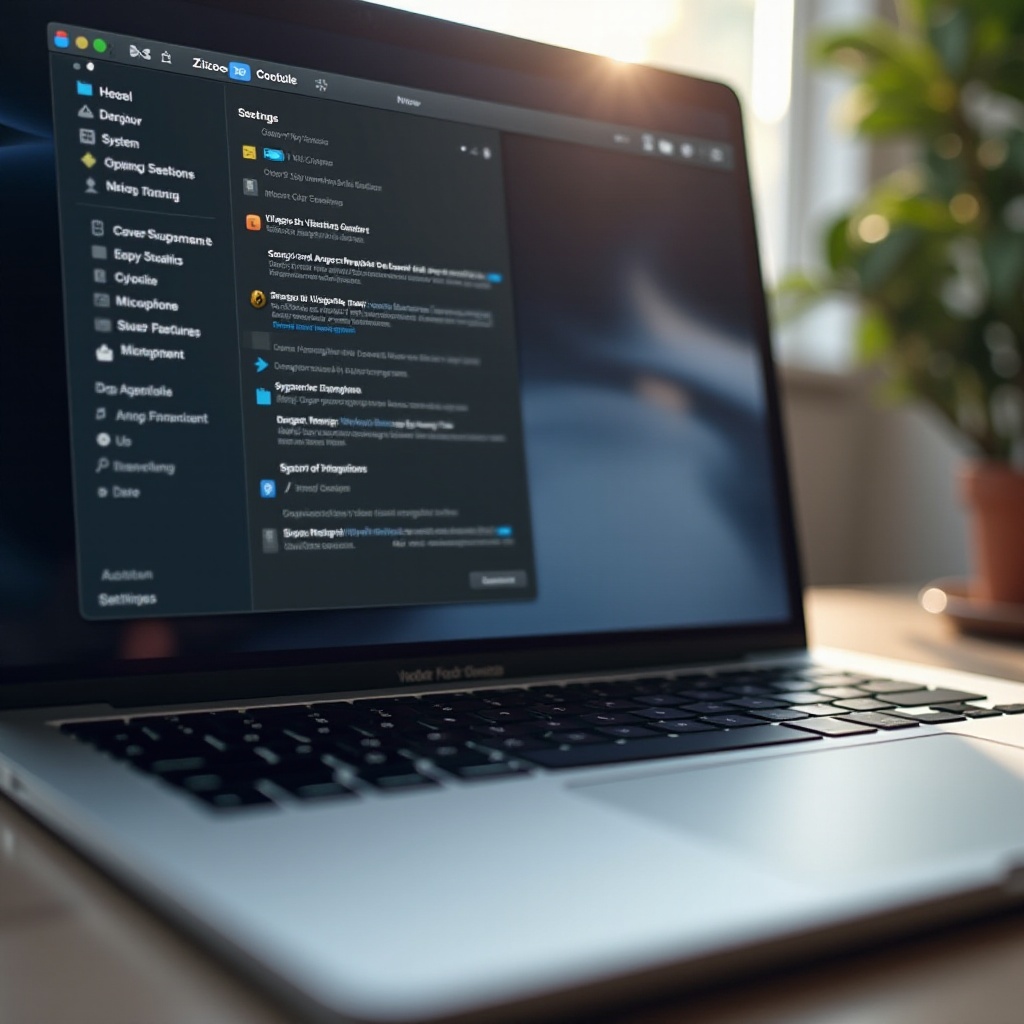
Yleisten mikrofoniongelmien vianmääritys
Vaikka mikrofonin olisi aktivoitu, saatat kohdata ongelmia. Näin voit ratkaista ne:
Laitteisto- vs. ohjelmisto-ongelmien tunnistaminen
- Laitteisto-ongelmat: Eristääksesi ongelman, kokeile mikrofoniasi toisen laitteen kanssa. Jos se toimii oikein, ongelma on todennäköisesti ohjelmistoon liittyvä.
- Ohjelmisto-ongelmat: Käynnistä kannettava tietokoneesi uudelleen nollataksesi järjestelmäasetukset. Varmista, että järjestelmäsi on päivitetty uusimmalla ohjelmistolla.
Sisäänrakennettujen vianmääritystyökalujen käyttö
- Windowsille: Siirry Asetuksiin, valitse Päivitä ja suojaus ja napsauta Vianmääritys. Valitse Äänitallennuksen vianmäärityksen suorittaminen.
- MacOS: Käynnistä kannettavasi uudelleen ja nollaa PRAM. Jos ongelmat jatkuvat, hae apua Apple-tuesta laajemmalle vianmääritykselle.
Näiden ongelmien ratkaisemisen jälkeen mikrofoniasetusten hienosäätö voi merkittävästi parantaa sen suorituskykyä.
Mikrofoniasetusten määrittäminen optimaaliseen suorituskykyyn
Parhaimman suorituskyvyn saavuttaminen mikrofonistasi edellyttää strategisia asetustapoja:
Äänenvoimakkuuksien säätäminen
- Käytä ääniasetuksiasi ja säädä mikrofonin tuloäänitasoja sopivalle tasolle.
- Suorita testitallennus varmistaaksesi, että äänitasot vastaavat odotuksiasi.
Kolmannen osapuolen ohjelmistojen käyttäminen
Harkitse kolmannen osapuolen ohjelmistojen, kuten Realtek Audio Managerin tai Boom 3D:n, käyttöä. Nämä ohjelmat voivat tarjota lisäparannuksia ja äänen asetusten määritysmahdollisuuksia mikrofonillesi.
Tässä oppaassa esitettyjen vaiheiden avulla kannettavan tietokoneesi mikrofoni pitäisi nyt olla aktivoitu, optimoitu ja täysin toimiva kaikkiin ääni tarpeisiisi.
Päätelmä
Kannettavan tietokoneen mikrofonin aktivointi ja konfigurointi vaatii ymmärrystä sekä laitteisto-ominaisuuksista että ohjelmistodynamiikasta. Tämän kattavan oppaan avulla voit varmistaa, että mikrofonisi ei ole pelkästään aktiivinen, vaan myös optimoitu huippusuorituskykyyn. Seuraamalla kattavasti käsiteltyjä vaiheita, yleisten ongelmien ratkaisemisesta ja mikrofonin asetusten hienosäätämisestä tulee tehokasta ja helppoa.
Usein kysytyt kysymykset
Miksi kannettavani mikrofoni ei toimi?
Mikrofonisi ei ehkä toimi väärien asetusten, ajuriongelmien tai laitteistovikojen vuoksi. Tarkista liitännät ja varmista, että se on käytössä äänensäädöissä.
Voinko käyttää ulkoista mikrofonia kannettavani kanssa?
Kyllä, ulkoisia mikrofoneja käytetään usein paremman äänenlaadun takaamiseksi. Liitä se audio- tai USB-portin kautta mikrofonisi liitännän mukaan.
Kuinka voin testata, toimiiko mikrofonini?
Windowsissa mene **Äänensäädöt** ja testaa mikrofonin tulo. macOS:ssa käytä **Järjestelmäasetuksia** ja nauhoita näyte äänensäädöissä.