Introdução
Você está pronto para mergulhar em seu jogo favorito, mas seu Xbox não está aparecendo na tela da TV. Este cenário é frustrante, mas é um problema típico com várias soluções. Este artigo tem como objetivo guiá-lo sobre por que seu Xbox pode não estar exibindo na sua TV e fornecer soluções diretas. Desde falhas de conexão até adaptações de configurações, abordaremos preocupações comuns para ajudá-lo a retomar seus jogos rapidamente.
Compreendendo o Básico
Para lidar com soluções de problemas mais avançadas, é essencial começar com o básico. Muitos problemas de exibição do Xbox se originam de simples erros de conexão ou configurações de entrada de TV incorretas.
Verifique Suas Conexões HDMI
Comece certificando-se de que seus cabos HDMI estão conectados com segurança. Siga estas etapas:
1. Certifique-se de que o cabo HDMI esteja devidamente conectado tanto nas portas do Xbox quanto da TV.
2. Inspecione o cabo em busca de danos visíveis, como extremidades desgastadas ou dobras acentuadas.
3. Substitua o cabo HDMI atual por um que esteja funcionando para descartar quaisquer defeitos no cabo.
Confirme as Configurações de Entrada da TV
Verifique se sua TV está configurada para a fonte de entrada correta. A maioria das TVs possui várias entradas HDMI, então:
– Use o controle remoto da TV para acessar o menu de entrada ou fonte.
– Selecione o número da porta HDMI onde o Xbox está conectado.
– Se não tiver certeza, percorra todas as entradas disponíveis para confirmar a exibição.
Ao passar das verificações de conexão, a resolução de problemas de exibição também pode exigir ajustes nas configurações do próprio Xbox.
Ajuste as Configurações do seu Xbox
Quando suas conexões e configurações da TV parecem corretas, mas o Xbox ainda não exibe, pode ser necessário ajustar as configurações do sistema do Xbox.
Acesse as Configurações de Exibição do Xbox
Modificar as configurações de exibição do Xbox pode ajudar:
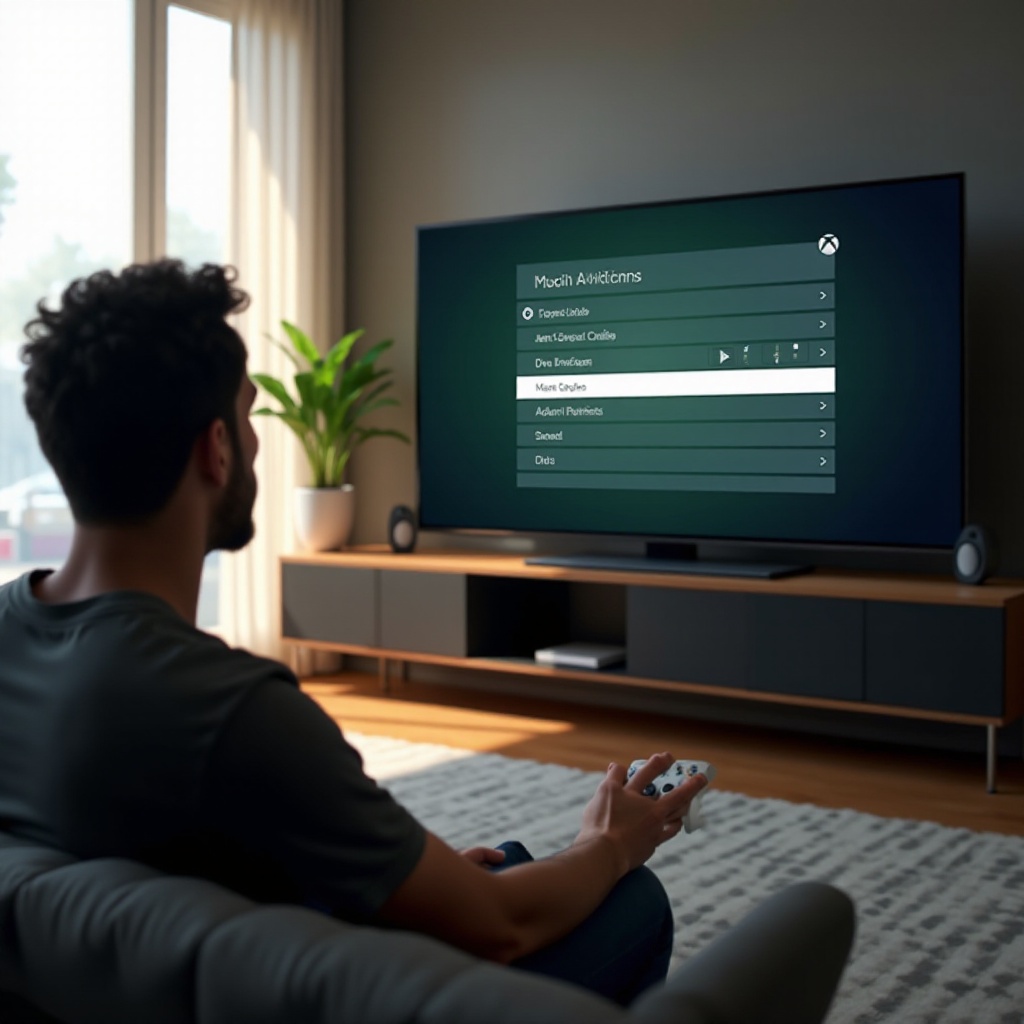
1. Pressione o botão Xbox para abrir o guia.
2. Navegue para Perfil & sistema > Configurações > Geral > Opções de TV & exibição.
3. Verifique e selecione a resolução correta, normalmente 1080p ou 4K, de acordo com as capacidades da sua TV.
Ajuste a Resolução e a Taxa de Atualização
Configurações incorretas de resolução ou taxa de atualização podem causar problemas de visibilidade:
– Opte por Detecção automática nas configurações de exibição, permitindo que o Xbox se ajuste com base na configuração da sua TV.
– Se a detecção automática não resolver o problema, experimente diferentes resoluções como 720p, 1080p ou 4K manualmente.
Os ajustes de configuração são fundamentais, mas às vezes uma ação mais simples pode resolver falhas de exibição.
Importância do Ciclo de Energia
O ciclo de energia, embora simples, pode frequentemente resolver problemas em que o Xbox não está exibindo na TV. Isso pode ajudar a limpar falhas eletrônicas temporárias ao redefinir o hardware do sistema.
Como Fazer o Ciclo de Energia Corretamente no Seu Xbox e TV
- Desligue seu Xbox e desconecte tanto o console quanto a TV da fonte de energia.
- Aguarde pelo menos 30 segundos para garantir uma descarga completa de energia.
- Reconecte sua TV e Xbox à fonte de energia e ligue-os para verificar se o problema foi resolvido.
Se o ciclo de energia não corrigir o problema, investigar potenciais falhas de hardware é o próximo passo lógico.
Identificando Problemas de Hardware
Problemas contínuos geralmente indicam um problema subjacente mais grave. Vamos mergulhar em problemas de hardware potenciais:
Teste com um Cabo HDMI Diferente
Mesmo que o cabo pareça estar bem, podem existir danos ocultos:
– Use um cabo HDMI diferente, conhecido por funcionar corretamente com outros dispositivos.
Verifique Falhas no Seu Xbox ou TV
Testar seu Xbox em uma TV alternativa pode ajudar a restringir o problema:
– Conecte o Xbox a outra TV. Se a funcionalidade retornar, a TV original pode estar com defeito.
– Se a funcionalidade não mudar, considere um reparo profissional para seu Xbox.
Garantir que tanto o software quanto o firmware dos seus dispositivos estão atualizados é crítico para solucionar problemas e manter operações suaves.
Atualize e Mantenha Seu Sistema
Manter o hardware atualizado é essencial para prevenir e solucionar problemas.
Certifique-se de que o Firmware do Seu Xbox Está Atualizado
Atualizações regulares podem corrigir bugs e melhorar o desempenho:
1. Conecte seu Xbox à Internet.
2. Vá para Perfil & sistema > Configurações > Sistema > Atualizações & downloads.
3. Escolha Atualizar console se houver uma atualização disponível.
Verificações Regulares do Software da TV
O firmware da sua TV também deve ser mantido atualizado:
– Consulte o manual da sua TV ou o menu de configurações para garantir que ela tenha as actualizações mais recentes.
Se o seu Xbox ainda não exibir mesmo após verificação e atualizações, pode ser necessário assistência profissional.
Quando Procurar Ajuda Profissional
Se os problemas de exibição persistirem após tentar todas as soluções, a consulta profissional pode ser a escolha certa.
Sinais de que Você Precisa de Suporte Técnico
- Defeitos de hardware visíveis em seu Xbox.
- Problemas não resolvidos, apesar de solução de problemas completa.
- Entre em contato com o serviço de atendimento ao cliente da Xbox ou visite uma instalação de reparo certificada.
Cada uma dessas etapas de solução de problemas se constrói em direção à resolução definitiva dos seus problemas de exibição.
Conclusão
Resolver um problema de exibição do Xbox envolve uma abordagem passo a passo, onde você examina conexões, ajusta configurações e garante que os dispositivos estejam atualizados. Enquanto esses métodos geralmente resolvem a maioria dos problemas, não hesite em obter ajuda profissional se os problemas persistirem. Atualizações de dispositivos e manutenção de rotina reduzem interrupções, garantindo que seus jogos continuem sem interrupções.
Perguntas Frequentes
Por que meu Xbox não está aparecendo na TV mesmo com as conexões corretas?
Certifique-se de que as configurações tanto da sua TV quanto do seu Xbox estejam corretamente configuradas. Um cabo HDMI defeituoso também pode causar esse problema.
Portas HDMI defeituosas podem causar problemas de exibição no Xbox?
Sim, portas HDMI danificadas podem impedir que sua TV exiba a saída do Xbox. Testar com uma porta diferente pode ajudar a diagnosticar o problema.
É necessário atualizar o software da minha TV para corrigir problemas de exibição do Xbox?
Atualizar o software da TV pode garantir compatibilidade com atualizações mais recentes do Xbox e prevenir problemas de exibição. Mantenha sempre o firmware da sua TV atualizado.