Johdanto
Olet valmis syventymään suosikkipeliisi, mutta Xboxisi ei näy televisioruudulla. Tämä tilanne on turhauttava, mutta se on tyypillinen ongelma, johon on useita ratkaisuja. Tämä artikkeli pyrkii selventämään, miksi Xboxisi ei ehkä näy televisiossasi ja tarjoamaan yksinkertaisia ratkaisuja. Yhteysongelmista asetusten muokkaamiseen käsittelemme yleisiä huolenaiheita, jotta voit jatkaa pelaamista nopeasti.
Perusteiden ymmärtäminen
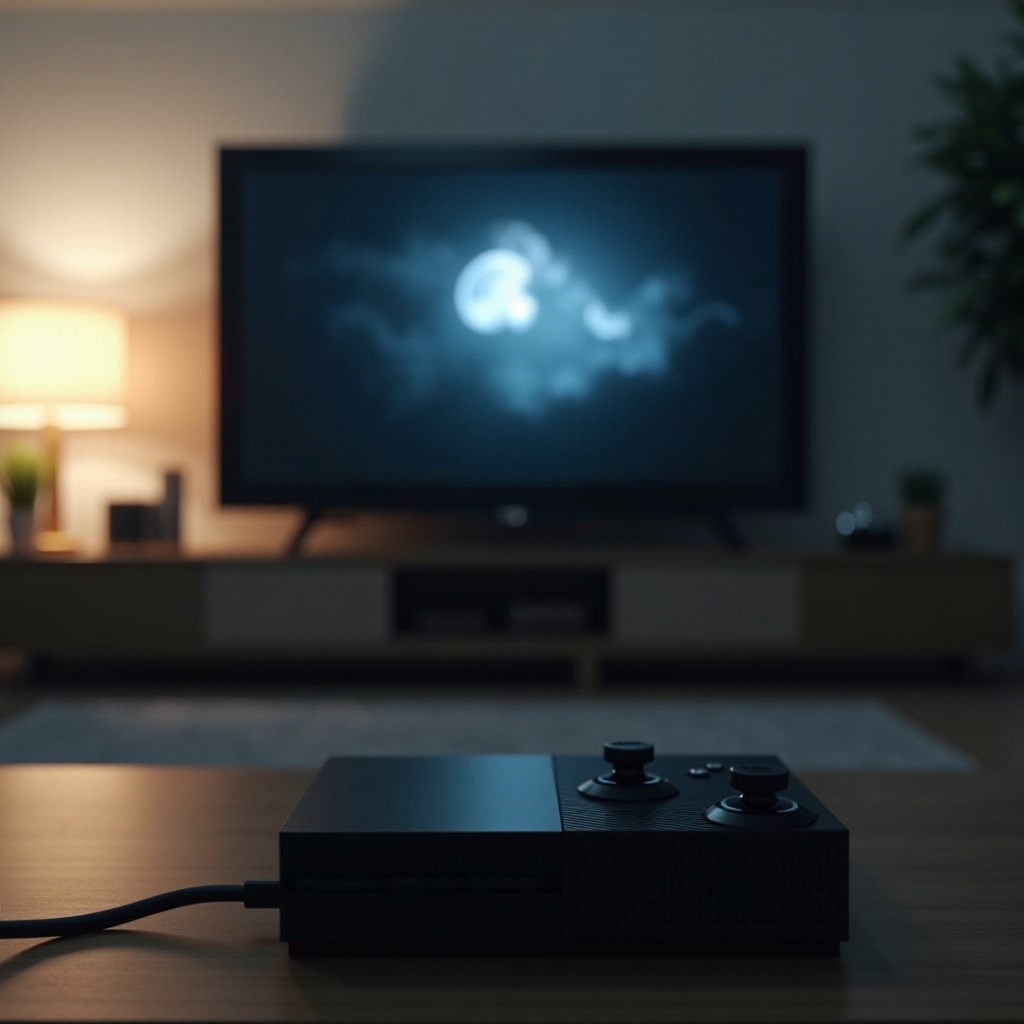
Kehittyneempien vianmääritysten käsittelemiseksi on tärkeää aloittaa perusteista. Monet Xboxin näyttöongelmat johtuvat yksinkertaisista yhteysvirheistä tai vääristä TV:n tulolähdeasetuksista.
tarkista HDMI-yhteytesi
Aloita varmistamalla, että HDMI-kaapelit on kytketty tiukasti. Noudata näitä ohjeita:
1. Varmista, että HDMI-kaapeli on kytketty oikein sekä Xboxin että television liitäntöihin.
2. Tarkasta kaapeli näkyvien vaurioiden, kuten rispaantuneiden päiden tai terävien taitteiden varalta.
3. Vaihda nykyinen HDMI-kaapeli sellaiseen, jonka tiedetään olevan toimiva, mahdollisten kaapelivikojen poissulkemiseksi.
vahvista TV:n syöttöasetukset
Varmista, että televisiosi on asetettu oikealle tulolähteelle. Useimmissa televisioissa on useita HDMI-tuloja, joten:
– Käytä TV-kaukosäädintä päästäksesi käsiksi tulolähde- tai lähdevalikkoon.
– Valitse HDMI-portti, johon Xbox on kytketty.
– Jos et ole varma, selaa kaikki käytettävissä olevat tulot varmistaaksesi näytön.
Yhteyksien tarkistuksesta siirtymällä näytön ongelmien ratkaisu saattaa edellyttää myös Xboxin asetusten mukauttamista.
säädä Xboxin asetuksia
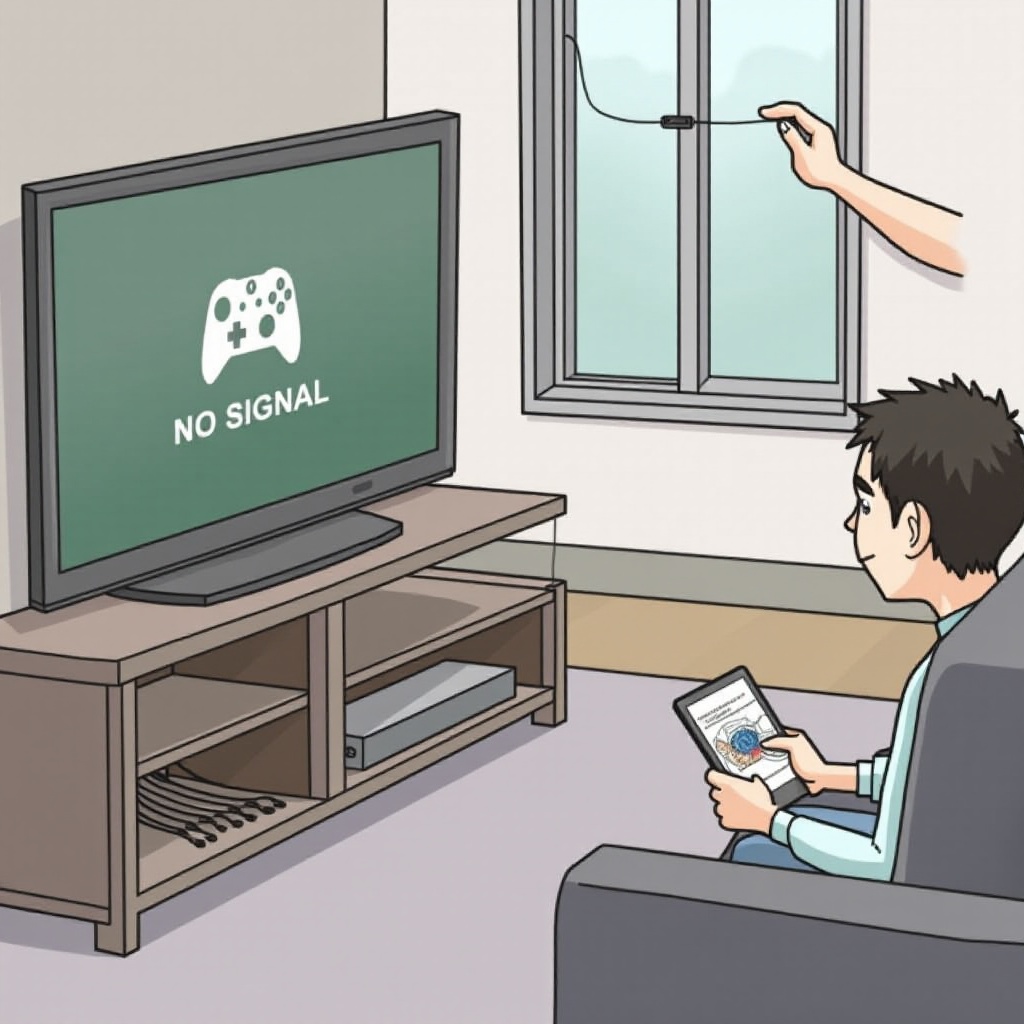
Kun yhteydet ja TV:n asetukset vaikuttavat olevan kunnossa, mutta Xbox ei silti näy, saattaa olla tarpeen hienosäätää Xbox-järjestelmän asetukset.
päästä Xboxin näyttöasetuksiin
Xboxin näyttöasetusten muuttaminen voi auttaa:
1. Paina Xbox-painiketta avataksesi oppaan.
2. Siirry kohtaan Profiili & järjestelmä > Asetukset > Yleiset > TV & näyttövaihtoehdot.
3. Tarkista ja valitse oikea resoluutio, yleensä 1080p tai 4K, televisiosi ohjeistusten mukaisesti.
säädä resoluutio ja virkistystaajuus
Väärät resoluutio- tai virkistystaajuusasetukset voivat aiheuttaa näkyvyysongelmia:
– Valitse Näyttöasetusten automaattitunnistus, jolloin Xbox mukautuu television kokoonpanon mukaan.
– Jos automaattitunnistus ei ratkaise ongelmaa, kokeile manuaalisesti eri resoluutioita, kuten 720p, 1080p tai 4K.
Asetuksien muokkaaminen on keskeistä, mutta joskus yksinkertaisempi toimenpide voi ratkaista näyttöhäiriöt.
virrankatkaisu ja sen merkitys
Virrankatkaisu, vaikka yksinkertainen, voi usein ratkaista ongelmat, joissa Xbox ei näy televisiossa. Tämä voi auttaa poistamaan tilapäiset sähköongelmat järjestelmän laitteiston palauttamalla.
kuinka katkaista virta oikein Xboxilla ja TV:llä
- Sammuta Xbox ja irrota sekä konsoli että televisio virtalähteestä.
- Odota vähintään 30 sekuntia varmistaaksesi täydellisen virtakatkoksen.
- Kytke TV ja Xbox takaisin virtalähteeseen ja käynnistä ne tarkistaaksesi, onko ongelma ratkaistu.
Jos virrankatkaisu ei korjaa ongelmaa, laitteiston toimintahäiriöiden tutkiminen on seuraava looginen askel.
laitteisto-ongelmien tunnistaminen
Jatkuvat ongelmat viittaavat usein vakavampaan taustalla olevaan ongelmaan. Tarkastellaan mahdollisia laitteisto-ongelmia:
testaa eri HDMI-kaapelilla
Vaikka kaapeli vaikuttaisi olevan kunnossa, piilovaurioita voi olla:
– Käytä toista HDMI-kaapelia, jonka tiedetään toimivan oikein muiden laitteiden kanssa.
tarkista Xboxin tai TV:n viat
Xboxin testaaminen toisen television kanssa voi auttaa rajamaan ongelmaa:
– Kytke Xbox toiseen televisioon. Jos toiminta jatkuu, alkuperäisessä televisiossa voi olla vika.
– Jos toiminta ei muutu, harkitse Xboxin ammattimaista korjausta.
Sekä laitteiden ohjelmiston että laiteohjelmiston päivittäminen on kriittistä häiriöiden ehkäisemiseksi ja sujuvan toiminnan ylläpitämiseksi.
päivitä ja ylläpidä järjestelmääsi
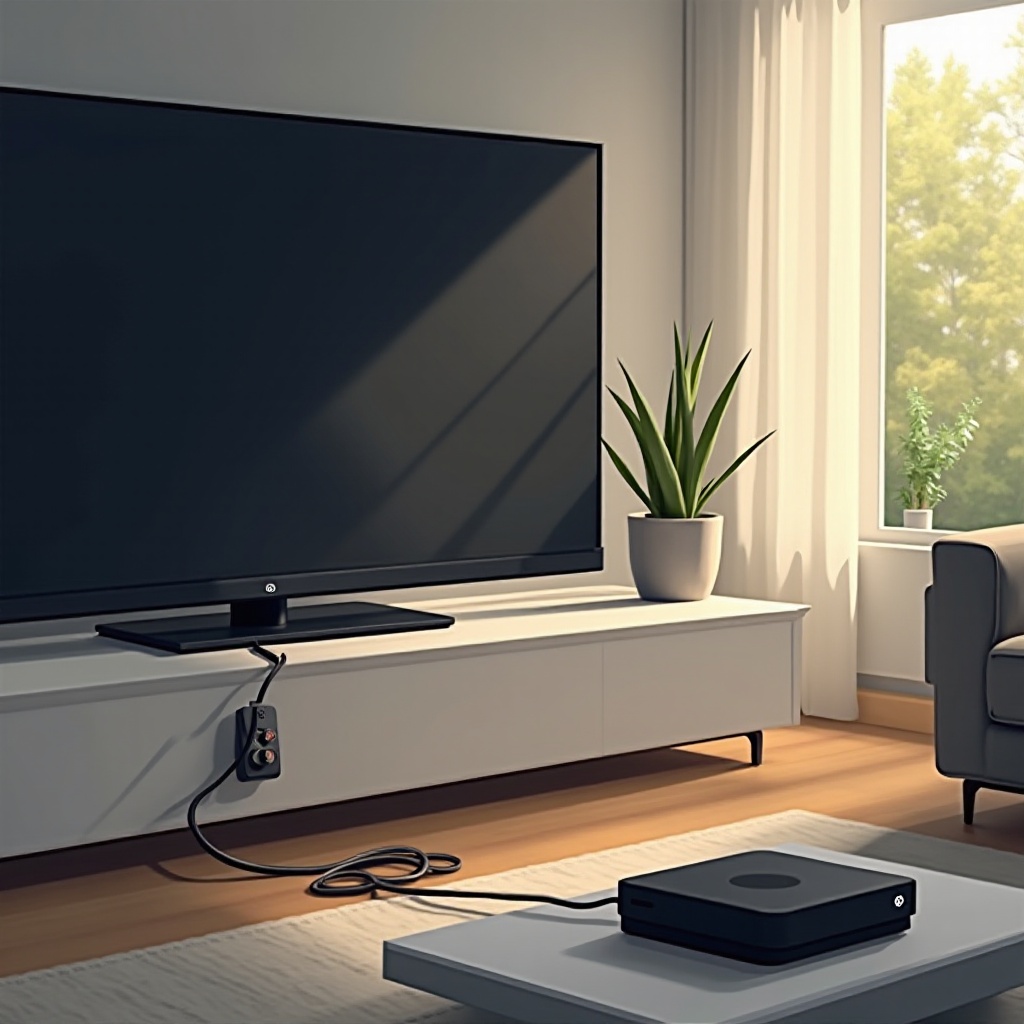
Laitteiston ajan tasalla pitäminen on olennaista ongelmien ehkäisemiseksi ja niiden ratkaisemiseksi.
varmista, että Xbox-firmware on ajan tasalla
Säännölliset päivitykset voivat korjata virheitä ja parantaa suorituskykyä:
1. Yhdistä Xbox Internetiin.
2. Siirry kohtaan Profiili & järjestelmä > Asetukset > Järjestelmä > Päivitykset & lataukset.
3. Valitse Päivitä konsoli, jos päivitys on saatavilla.
säännölliset TV-ohjelmistojen tarkistukset
Television laiteohjelman tulisi myös olla ajan tasalla:
– Viittaa television käyttöohjeeseen tai asetukset-valikkoon varmistaaksesi, että siinä on viimeisimmät päivitykset.
Jos Xbox ei vieläkään näy, vaikka tarkistaa ja päivittää, ammatillinen apu saattaa olla tarpeen.
milloin hakea ammatillista apua
Jos näyttöongelmat jatkuvat kaikkien ratkaisujen kokeilemisen jälkeen, ammatillinen neuvonta voisi olla oikea valinta.
merkkejä siitä, että tarvitset teknistä tukea
- Näkyvät laitteistovirheet Xboxissasi.
- Ratkaisemattomat ongelmat huolellisen vianmäärityksen jälkeen.
- Ota yhteyttä Xboxin asiakaspalveluun tai vieraile valtuutetussa korjausliikkeessä.
Jokainen näistä vianmääritysaskeleista rakentaa kohti lopullista näyttöongelmien ratkaisemista.
päätelmä
Xbox-näyttöongelman korjaaminen sisältää vaiheittaisen lähestymistavan, jossa tarkastellaan yhteyksiä, säädetään asetuksia ja varmistetaan, että laitteet ovat ajan tasalla. Vaikka nämä menetelmät yleensä ratkaisevat suurimman osan ongelmista, älä epäröi hakea ammatillista apua, jos ongelmat jatkuvat. Rutiininomainen laitteiden päivitys ja ylläpito vähentää keskeytyksiä, varmistaen, että pelaaminen jatkuu saumattomasti.
Usein kysytyt kysymykset
Miksi Xboxini ei näy televisiossani, vaikka yhteydet ovat oikein?
Varmista, että sekä televisiosi että Xboxisi asetukset on määritetty oikein. Viallinen HDMI-kaapeli voi myös aiheuttaa tämän ongelman.
Voivatko vialliset HDMI-portit aiheuttaa näyttöongelmia Xboxissa?
Kyllä, vaurioituneet HDMI-portit voivat estää televisiotasi näyttämästä Xboxin lähtöä. Testaaminen eri portin kanssa voi auttaa tunnistamaan ongelman.
Onko välttämätöntä päivittää televisioni ohjelmisto Xboxin näyttöongelmien korjaamiseksi?
TV:n ohjelmiston päivittäminen voi varmistaa yhteensopivuuden uusimpien Xbox-päivitysten kanssa ja estää näyttöongelmia. Pidä televisiosi laiteohjelmisto aina ajan tasalla.