Introducción
Estás listo para sumergirte en tu juego favorito, pero tu Xbox no aparece en la pantalla del televisor. Este escenario es frustrante, pero es un problema típico con múltiples soluciones. Este artículo tiene como objetivo guiarte para entender por qué tu Xbox podría no estar mostrando en tu televisor y proporcionar soluciones sencillas. Desde errores de conexión hasta adaptaciones de configuración, abordaremos preocupaciones comunes para ayudarte a reanudar tu juego rápidamente.
Entendiendo lo Básico
Para abordar la solución de problemas más avanzada, es esencial comenzar con lo básico. Muchos problemas de visualización de Xbox provienen de errores simples de conexión o configuraciones incorrectas de entrada del televisor.
Verifica Tus Conexiones HDMI
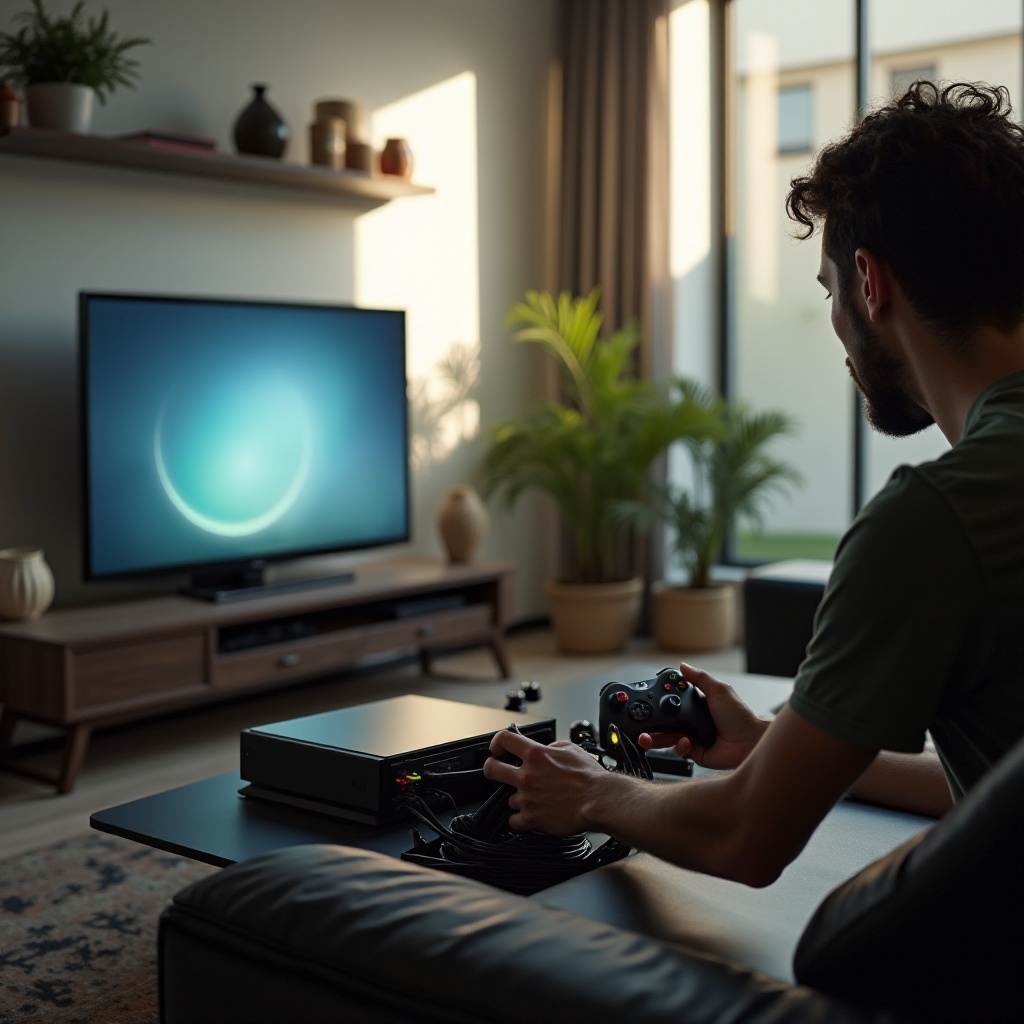
Comienza asegurándote de que tus cables HDMI estén conectados de manera segura. Sigue estos pasos:
1. Asegúrate de que el cable HDMI esté correctamente conectado a ambos puertos de la Xbox y del televisor.
2. Inspecciona el cable para detectar cualquier daño visible, como extremos deshilachados o dobleces pronunciados.
3. Reemplaza el cable HDMI actual por uno que funcione conocido para descartar defectos del cable.
Confirma la Configuración de Entrada del Televisor
Verifica que tu televisor esté configurado en la fuente de entrada correcta. La mayoría de los televisores tienen numerosos puertos HDMI, por lo que:
– Usa el control remoto del televisor para acceder al menú de entrada o fuente.
– Selecciona el número de puerto HDMI donde está conectada la Xbox.
– Si no estás seguro, pasa por todas las entradas disponibles para confirmar la visualización.
Una vez realizadas las verificaciones de conexión, resolver problemas de visualización también puede requerir ajustar configuraciones en la propia Xbox.
Ajusta las Configuraciones de tu Xbox
Cuando tus conexiones y configuraciones del televisor parecen correctas, pero la Xbox aún no se muestra, puede ser necesario ajustar finamente las configuraciones del sistema de la Xbox.
Accede a la Configuración de Pantalla de la Xbox
Modificar las configuraciones de pantalla de la Xbox puede ayudar:
1. Presiona el botón de Xbox para abrir la guía.
2. Ve a Perfil y sistema > Configuración > General > Opciones de TV y pantalla.
3. Verifica y selecciona la resolución correcta, típicamente 1080p o 4K, según las capacidades de tu televisor.
Ajusta Resolución y Frecuencia de Actualización
Configuraciones incorrectas de resolución o frecuencia de actualización pueden causar problemas de visibilidad:
– Opta por la opción de Detección automática en la configuración de pantalla, permitiendo que la Xbox se ajuste según la configuración de tu televisor.
– Si la detección automática no resuelve el problema, experimenta con diferentes resoluciones como 720p, 1080p o 4K manualmente.
Los ajustes de configuración son fundamentales, pero a veces una acción más sencilla puede resolver problemas de visualización.
La Importancia del Ciclo de Energía
El ciclo de energía, aunque simple, puede a menudo resolver problemas donde la Xbox no se muestra en el televisor. Esto puede ayudar a eliminar fallos electrónicos temporales reiniciando el hardware del sistema.
Cómo Realizar Correctamente el Ciclo de Energía de tu Xbox y Televisor
- Apaga tu Xbox y desconecta tanto la consola como el televisor de la fuente de energía.
- Espera al menos 30 segundos para asegurar una descarga completa de energía.
- Vuelve a conectar tu televisor y Xbox a la fuente de energía y enciéndelos para verificar si el problema se resuelve.
Si el ciclo de energía no rectifica el problema, investigar posibles fallos de hardware es el siguiente paso lógico.
Identificación de Problemas de Hardware
Problemas continuos a menudo indican un problema subyacente más grave. Profundicemos en problemas potenciales de hardware:
Prueba con un Cable HDMI Diferente
Incluso si el cable parece estar bien, pueden existir daños ocultos:
– Usa un cable HDMI diferente que se sepa que funciona correctamente con otros dispositivos.
Verifica Fallos en tu Xbox o Televisor
Probar tu Xbox con un televisor alternativo puede ayudar a delimitar el problema:
– Conecta la Xbox a otro televisor. Si la funcionalidad se reanuda, es posible que el televisor original sea defectuoso.
– Si la funcionalidad no cambia, considera la reparación profesional de tu Xbox.
Asegurarse de que tanto el software de tus dispositivos como el firmware estén actualizados es crítico para la solución de problemas y el mantenimiento del funcionamiento sin problemas.
Actualiza y Mantén Tu Sistema
Mantener el hardware actualizado es esencial para prevenir y solucionar problemas.
Asegúrate de que el Firmware de Tu Xbox Esté Actualizado
Las actualizaciones regulares pueden corregir errores y mejorar el rendimiento:
1. Conecta tu Xbox a internet.
2. Ve a Perfil y sistema > Configuración > Sistema > Actualizaciones y descargas.
3. Elige Actualizar consola si hay una actualización disponible.
Verificaciones Regulares del Software del Televisor
El firmware de tu televisor también debe mantenerse actualizado:
– Consulta el manual de tu televisor o el menú de configuraciones para asegurarte de que tenga las últimas actualizaciones.
Si tu Xbox aún no se muestra incluso después de la verificación y las actualizaciones, puede ser necesaria asistencia profesional.
Cuándo Buscar Ayuda Profesional
Si los problemas de visualización persisten después de intentar todas las soluciones, la consulta profesional podría ser la elección correcta.
Señales de Que Necesitas Soporte Técnico
- Fallas visibles de hardware con tu Xbox.
- Problemas no resueltos a pesar de una solución de problemas exhaustiva.
- Ponte en contacto con el servicio al cliente de Xbox o visita un centro de reparación certificado.
Cada uno de estos pasos de solución de problemas construye hacia la resolución definitiva de tus problemas de visualización.
Conclusión
Solucionar un problema de visualización de Xbox implica un enfoque paso a paso donde examinas las conexiones, ajustas configuraciones y aseguras que los dispositivos estén actualizados. Aunque estos métodos abordan típicamente la mayoría de los problemas, no dudes en obtener ayuda profesional si los problemas persisten. Las actualizaciones y el mantenimiento de rutina del dispositivo reducen las interrupciones, asegurando que tu juego continúe sin problemas.
Preguntas Frecuentes
¿Por qué mi Xbox no aparece en mi TV incluso con las conexiones correctas?
Asegúrate de que la configuración tanto en tu TV como en tu Xbox sea la correcta. Un cable HDMI defectuoso también puede causar este problema.
¿Pueden los puertos HDMI defectuosos causar problemas de visualización en Xbox?
Sí, los puertos HDMI dañados pueden impedir que tu TV muestre la salida de Xbox. Probar con un puerto diferente puede ayudar a diagnosticar el problema.
¿Es necesario actualizar el software de mi TV para solucionar problemas de visualización de Xbox?
Actualizar el software de la TV puede asegurar la compatibilidad con las actualizaciones más recientes de Xbox y prevenir problemas de visualización. Siempre mantén actualizado el firmware de tu TV.