Einführung
Du bist bereit, dein Lieblingsspiel zu spielen, aber dein Xbox wird nicht auf dem Fernseher angezeigt. Dieses Szenario ist frustrierend, doch es handelt sich um ein typisches Problem mit mehreren Lösungen. Dieser Artikel soll dir erklären, warum dein Xbox möglicherweise nicht auf deinem Fernseher angezeigt wird, und dir unkomplizierte Lösungen bieten. Von Verbindungsfehlern bis zu Anpassungen der Einstellungen, wir werden häufige Bedenken ansprechen, um dir zu helfen, schnell wieder mit dem Spielen zu beginnen.
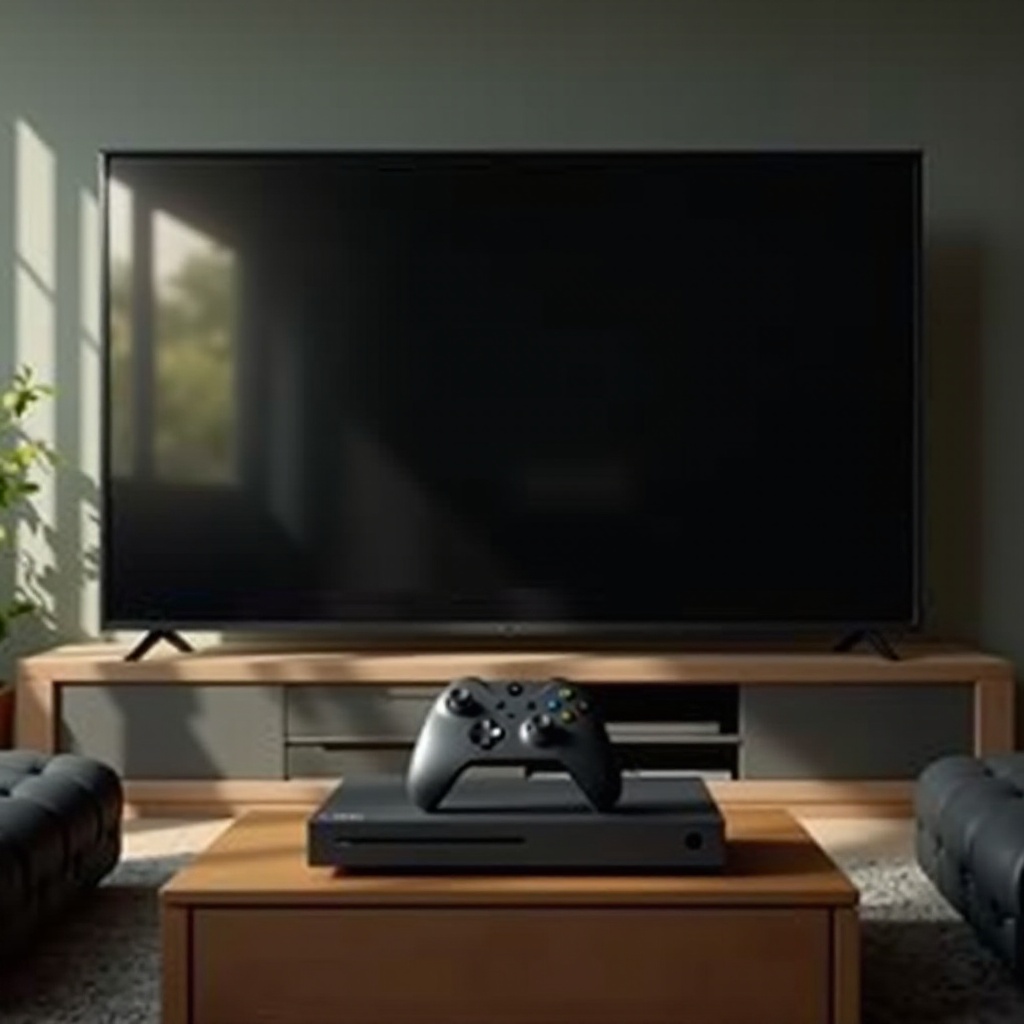
Grundlagen verstehen
Um fortgeschrittenere Fehlerbehebungen anzugehen, ist es wichtig, mit den Grundlagen zu beginnen. Viele Xbox-Anzeigeprobleme entstehen durch einfache Verbindungsfehler oder falsche TV-Eingangseinstellungen.
Überprüfen Sie Ihre HDMI-Verbindungen
Beginnen Sie damit, sicherzustellen, dass Ihre HDMI-Kabel sicher eingesteckt sind. Befolgen Sie diese Schritte:
1. Stellen Sie sicher, dass das HDMI-Kabel sowohl in die Xbox als auch in die TV-Anschlüsse ordnungsgemäß eingesteckt ist.
2. Überprüfen Sie das Kabel auf sichtbare Schäden wie ausgefranste Enden oder scharfe Knicke.
3. Ersetzen Sie das aktuelle HDMI-Kabel durch ein bekannt funktionierendes, um Kabeldefekte auszuschließen.
Bestätigen Sie die TV-Einstellungen
Stellen Sie sicher, dass Ihr Fernseher auf die richtige Eingangsquelle eingestellt ist. Die meisten Fernseher haben zahlreiche HDMI-Eingänge, also:
– Verwenden Sie Ihre TV-Fernbedienung, um das Eingangs- oder Quellenmenü aufzurufen.
– Wählen Sie die HDMI-Anschlussnummer aus, an der das Xbox angeschlossen ist.
– Wenn Sie unsicher sind, schalten Sie durch alle verfügbaren Eingänge, um die Anzeige zu überprüfen.
Vom Überprüfen der Verbindungen abgesehen, kann das Lösen von Anzeigeproblemen auch die Anpassung der Einstellungen auf der Xbox erfordern.
Passen Sie Ihre Xbox-Einstellungen an
Wenn Ihre Verbindungen und TV-Einstellungen korrekt erscheinen, die Xbox jedoch immer noch nicht angezeigt wird, kann es notwendig sein, die Systemeinstellungen der Xbox fein abzustimmen.
Zugriff auf Xbox-Anzeigeeinstellungen
Das Ändern der Anzeigeeinstellungen der Xbox kann helfen:
1. Drücken Sie die Xbox-Taste, um den Guide zu öffnen.
2. Navigieren Sie zu Profil & System > Einstellungen > Allgemein > TV & Anzeigeoptionen.
3. Überprüfen und wählen Sie die korrekte Auflösung aus, typischerweise 1080p oder 4K, entsprechend den Fähigkeiten Ihres Fernsehers.
Auflösung und Bildfrequenz anpassen
Falsche Einstellungen für Auflösung oder Bildfrequenz können Sichtbarkeitsprobleme verursachen:
– Wählen Sie unter den Anzeigeeinstellungen Auto-Detect, damit die Xbox sich an die Konfiguration Ihres Fernsehers anpasst.
– Wenn Auto-Detect das Problem nicht löst, experimentieren Sie manuell mit verschiedenen Auflösungen wie 720p, 1080p oder 4K.
Einstellungsänderungen sind entscheidend, aber manchmal kann eine einfache Maßnahme Displayprobleme lösen.
Power-Cycling und seine Bedeutung
Power-Cycling, obwohl einfach, kann oft Probleme lösen, bei denen die Xbox nicht auf dem Fernseher angezeigt wird. Dies kann helfen, temporäre elektronische Störungen durch Zurücksetzen der Systemhardware zu beseitigen.
Wie man Xbox und TV richtig Power-Cycling durchführt
- Fahren Sie Ihr Xbox herunter und trennen Sie sowohl die Konsole als auch den Fernseher von der Stromversorgung.
- Warten Sie mindestens 30 Sekunden, um eine vollständige Entladung der Stromversorgung sicherzustellen.
- Schließen Sie Ihren Fernseher und die Xbox wieder an die Stromversorgung an und schalten Sie sie ein, um zu prüfen, ob das Problem gelöst ist.
Wenn Power-Cycling das Problem nicht behebt, ist es der nächste logische Schritt, mögliche Hardwarefehlfunktionen zu untersuchen.
Identifikation von Hardwareproblemen
Ständige Probleme deuten oft auf ein schwerwiegenderes zugrundeliegendes Problem hin. Lassen Sie uns mögliche Hardwareprobleme genauer betrachten:
Test mit einem anderen HDMI-Kabel
Auch wenn das Kabel in Ordnung scheint, können versteckte Schäden vorhanden sein:
– Verwenden Sie ein anderes HDMI-Kabel, von dem bekannt ist, dass es mit anderen Geräten ordnungsgemäß funktioniert.
Prüfen Sie auf Fehler bei Ihrer Xbox oder Ihrem Fernseher
Das Testen Ihrer Xbox mit einem anderen Fernseher kann helfen, das Problem einzugrenzen:
– Verbinden Sie die Xbox mit einem anderen Fernseher. Wenn die Funktionalität wiederhergestellt ist, könnte der ursprüngliche Fernseher defekt sein.
– Wenn sich die Funktionalität nicht ändert, ziehen Sie eine professionelle Reparatur Ihrer Xbox in Erwägung.
Es ist wichtig sicherzustellen, dass sowohl die Software als auch die Firmware Ihrer Geräte aktuell sind, um Problemen vorzubeugen und reibungslose Abläufe zu gewährleisten.
System aktualisieren und warten
Die Pflege von aktueller Hardware ist entscheidend, um Probleme zu vermeiden und zu beheben.
Stellen Sie sicher, dass Ihre Xbox-Firmware auf dem neuesten Stand ist
Regelmäßige Updates können Fehler beheben und die Leistung verbessern:
1. Verbinden Sie Ihre Xbox mit dem Internet.
2. Gehen Sie zu Profil & System > Einstellungen > System > Updates & Downloads.
3. Wählen Sie Konsole aktualisieren, wenn ein Update verfügbar ist.
Regelmäßige TV-Softwareüberprüfungen
Auch die Firmware Ihres Fernsehers sollte auf dem neuesten Stand gehalten werden:
– Konsultieren Sie Ihr TV-Handbuch oder das Einstellungsmenü, um sicherzustellen, dass es die neuesten Updates hat.
Wenn Ihr Xbox selbst nach Verifizierung und Updates immer noch nicht angezeigt wird, könnte professionelle Unterstützung erforderlich sein.
Wann professionelle Hilfe in Anspruch nehmen
Wenn Anzeigeprobleme bestehen, nachdem Sie alle Lösungen ausprobiert haben, könnte eine professionelle Beratung die richtige Wahl sein.
Anzeichen, dass Sie technischen Support benötigen
- Sichtbare Hardwarefehler bei Ihrer Xbox.
- Unbehobene Probleme trotz gründlicher Fehlerbehebung.
- Wenden Sie sich an den Xbox-Kundenservice oder besuchen Sie eine zertifizierte Reparaturstelle.
Jede dieser Schritte zur Fehlerbehebung trägt dazu bei, Ihre Anzeigeprobleme endgültig zu lösen.
Fazit
Die Behebung eines Xbox-Anzeigeproblems erfordert einen schrittweisen Ansatz, bei dem Sie Verbindungen überprüfen, Einstellungen anpassen und sicherstellen, dass die Geräte aktualisiert sind. Während diese Methoden typischerweise die meisten Probleme angehen, zögern Sie nicht, professionelle Hilfe in Anspruch zu nehmen, wenn Probleme weiterhin bestehen. Regelmäßige Geräteaktualisierungen und Wartung verringern Unterbrechungen und gewährleisten, dass Ihr Gaming nahtlos weitergeht.
Häufig gestellte Fragen
Warum wird meine Xbox nicht auf meinem Fernseher angezeigt, obwohl die Verbindungen korrekt sind?
Stellen Sie sicher, dass die Einstellungen sowohl auf Ihrem Fernseher als auch auf Ihrer Xbox korrekt konfiguriert sind. Ein defektes HDMI-Kabel kann ebenfalls dieses Problem verursachen.
Können defekte HDMI-Ports Anzeigefehler bei der Xbox verursachen?
Ja, beschädigte HDMI-Ports können verhindern, dass Ihr Fernseher die Xbox-Ausgabe anzeigt. Ein Test mit einem anderen Port kann helfen, das Problem zu diagnostizieren.
Ist es notwendig, die Software meines Fernsehers zu aktualisieren, um Xbox-Anzeigefehler zu beheben?
Ein Update der TV-Software kann die Kompatibilität mit neueren Xbox-Updates sicherstellen und Anzeigeprobleme verhindern. Halten Sie die Firmware Ihres Fernsehers immer auf dem neuesten Stand.